紙の本(ペーパーバック)を出版申請する
Kindle版を出した本を、紙の本としても Amazon に並べる手順です。
注文が入るたびに Amazon が1冊ずつ印刷して届けますので、在庫を持つ必要はありません。
お手元にご用意ください(すべてお渡し済みです)
- 本文 PDFファイル(紙の本用に組んだもの)
- 表紙 PDFファイル(裏表紙・背・表紙がつながった1枚のもの)
- メタデータ Kindle版でお渡ししたもの(カテゴリーを選ぶときに見ます)
KDPのアカウントは、Kindle版で作ったものをそのまま使います。新しく作る必要はありません。
1ページ目 本の情報を確認します
Kindle版から作ると、タイトルや内容紹介はほとんど入った状態で始まります。確認しながら進めてください。
-
1本棚で「ペーパーバックの作成」を押します
KDPにサインインすると、本棚にKindle版の本が並んでいます。紙の本にしたい本の行にある「ペーパーバックの作成」を押してください。
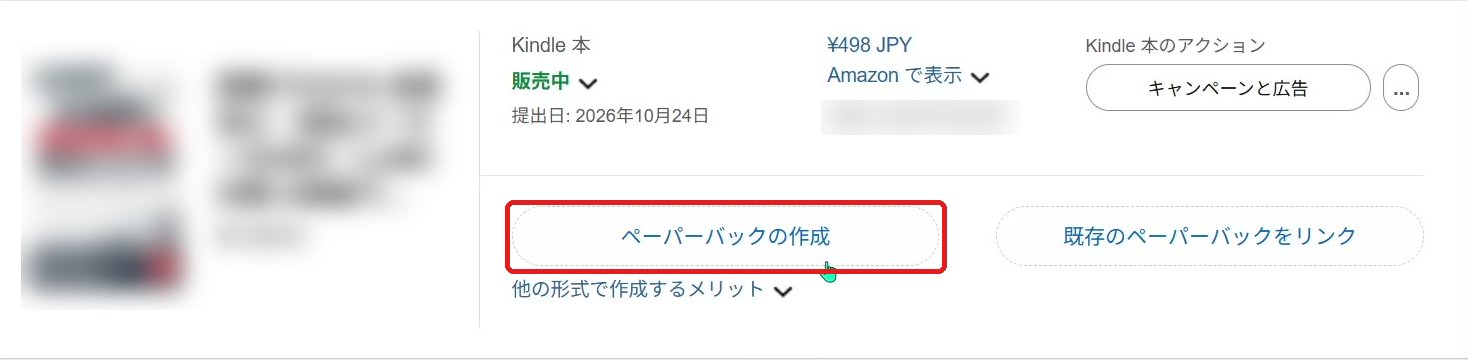
右側の「既存のペーパーバックをリンク」は、すでに紙の本を出している場合のボタンです。今回は使いません。 ここで止まったら
「ペーパーバックの作成」が見当たりません
Kindle版がまだ出ていない場合は、本棚の上の「タイトルの新規作成」から「紙書籍」を選んで始めます。その場合はタイトルなどが空欄になっていますので、メタデータから貼ってください(貼り方は電子書籍の STEP 2 と同じです)。わからなければ、ご連絡ください。
-
2タイトル・著者名・内容紹介を確認します
画面の上に「ペーパーバックの詳細情報」「ペーパーバックのコンテンツ」「ペーパーバックの価格設定」の3つが並んでいます。いまは1つ目です。
タイトル・フリガナ・サブタイトル・著者名・内容紹介は、Kindle版と同じものが最初から入っています。そのままで大丈夫です。
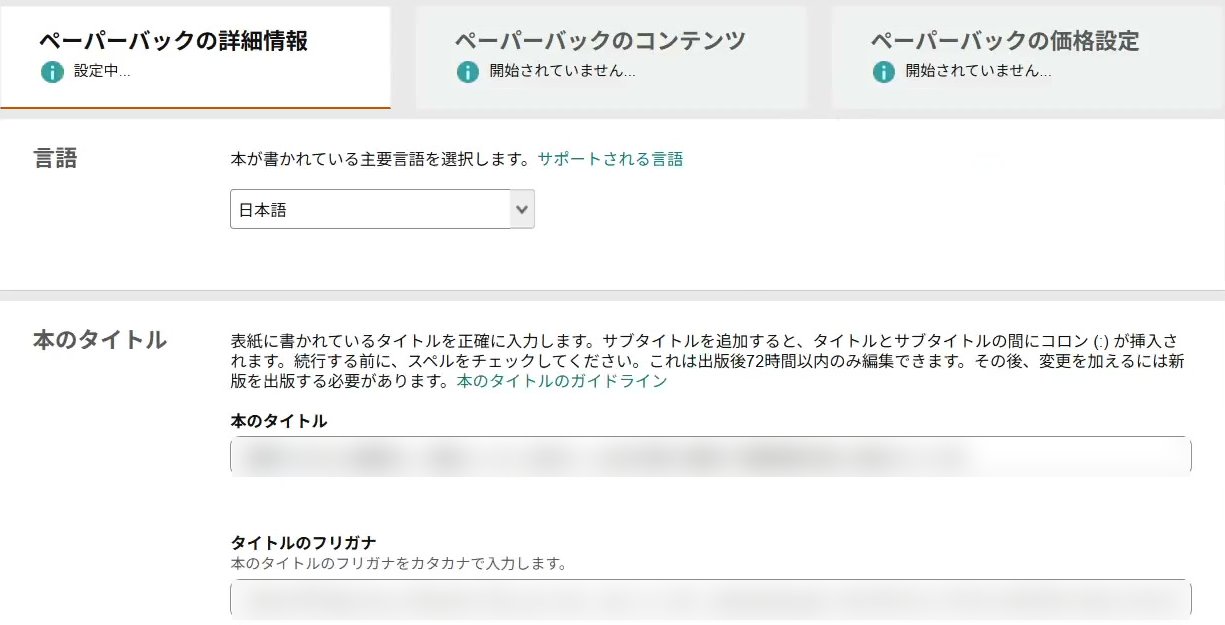
タイトルの欄には、Kindle版のタイトルが入っています(この画像ではぼかしています)。 -
3権利と対象読者を確認します
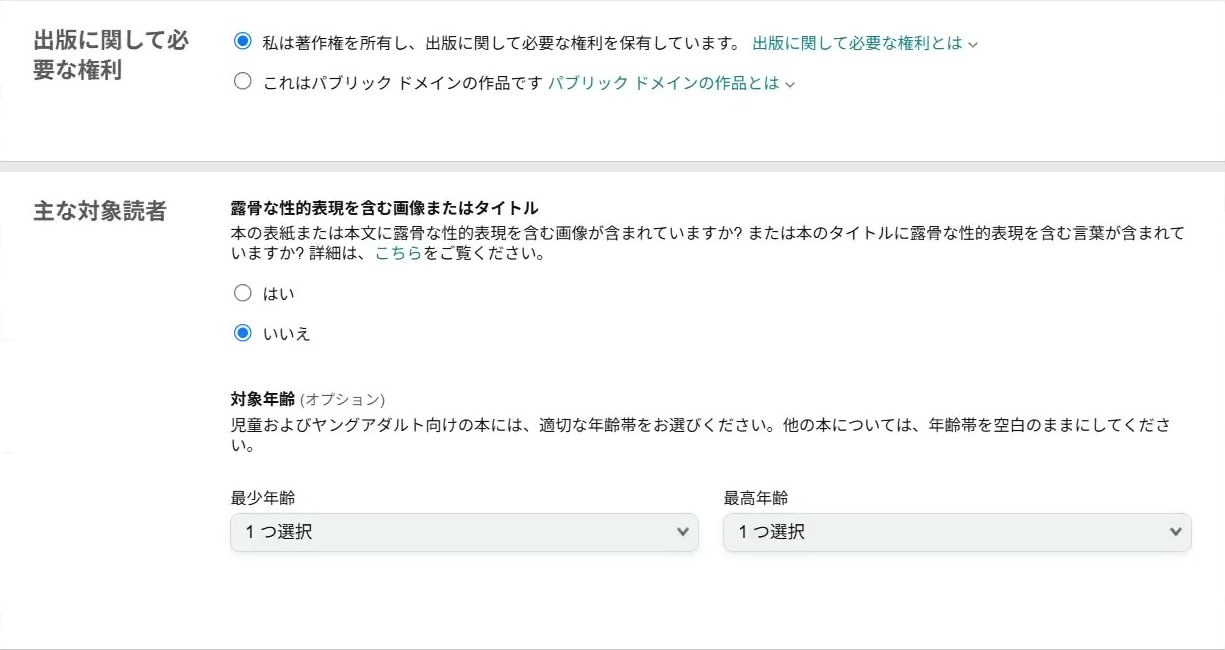
- 出版に関して必要な権利 → 「私は著作権を所有し、出版に関して必要な権利を保有しています」
- 露骨な性的表現を含む画像またはタイトル → いいえ
- 対象年齢 → 空欄のまま
どれもKindle版と同じです。違っていたら、上のとおりに直してください。
-
4カテゴリーを選び直します ★ここは空になっています
カテゴリーだけは、Kindle版から引き継がれず空になっています。「カテゴリーを選択」を押して、Kindle版で選んだものと同じカテゴリーを選んでください。
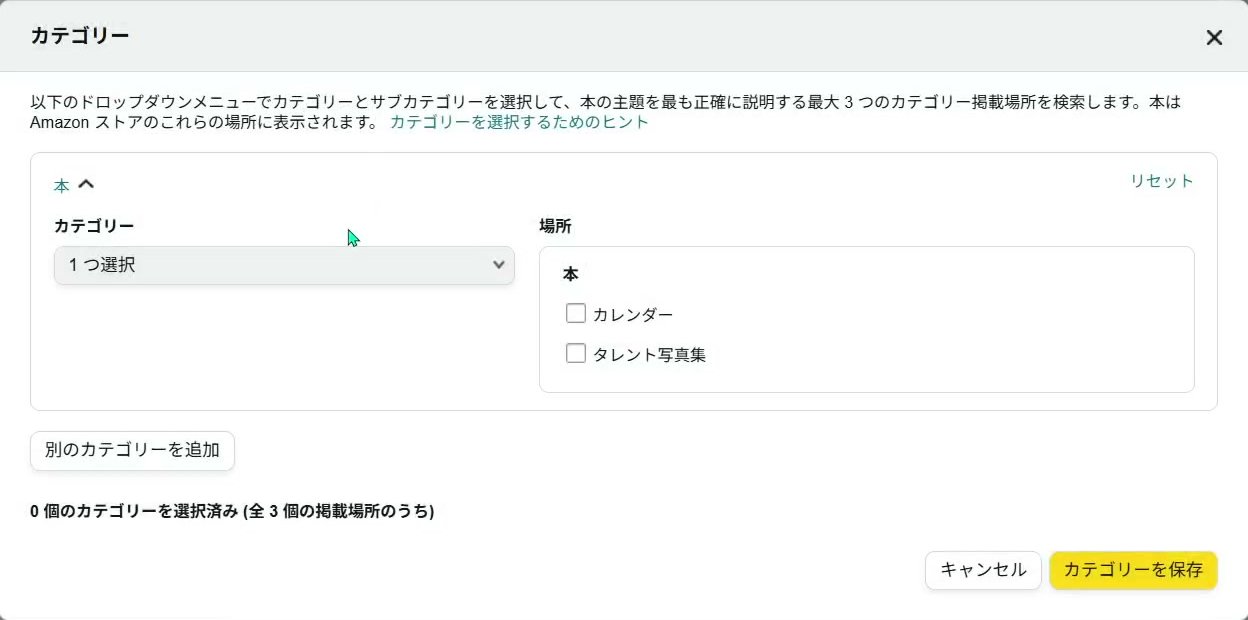
開いたところ。左の「カテゴリー」から大きな分類を選ぶと、右に細かい場所が出てきます。 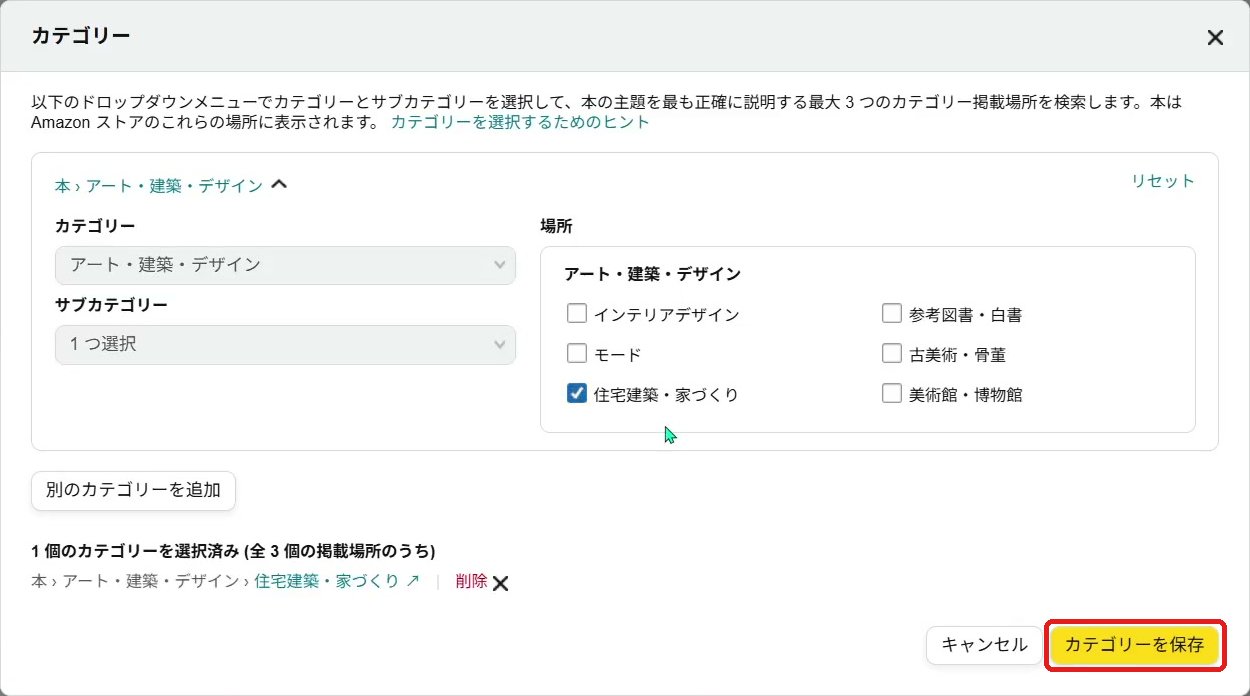
右の場所にチェックを入れると、下に「1個のカテゴリーを選択済み」と出ます。3つまで選べます。選んだら「カテゴリーを保存」を押します。 ここで止まったら
Kindle版で何を選んだか覚えていません
Amazonでご自身のKindle版のページを開くと、下のほうの「登録情報」にカテゴリーが出ています。それでもわからなければ、選ばずにご連絡ください。一緒に決めます。カテゴリーは出版したあとでも変更できます。
-
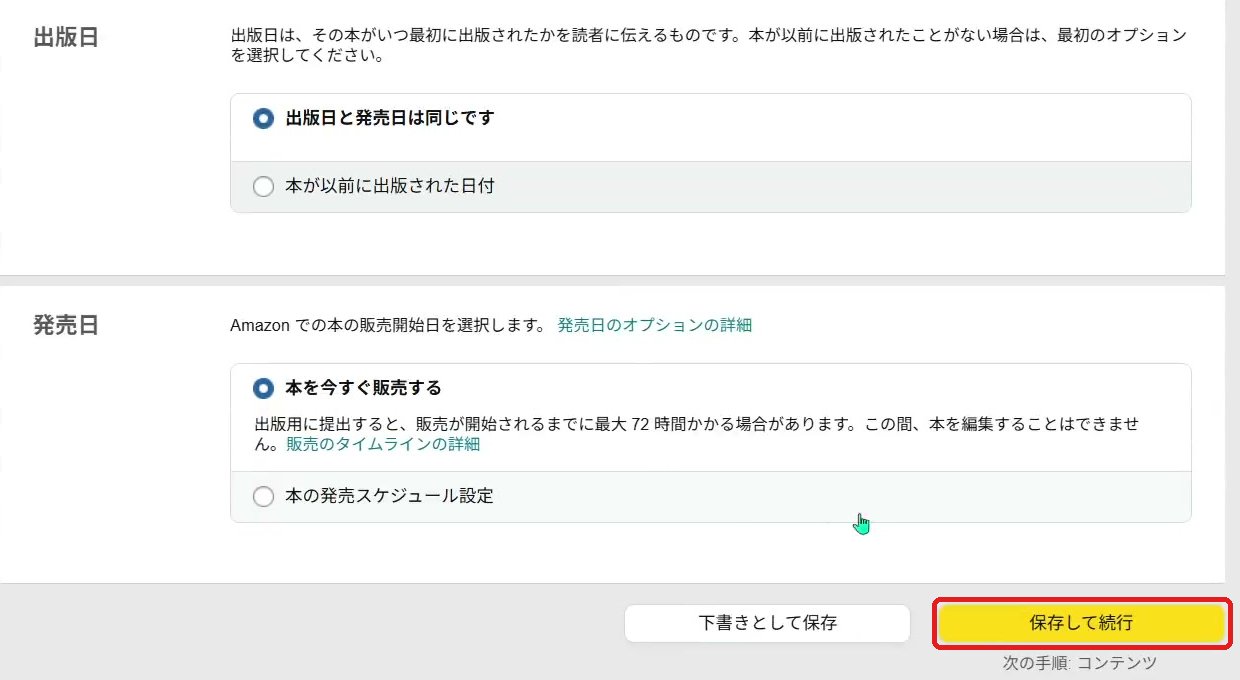
5出版日・発売日を確認して、1ページ目は終わりです
キーワードも、Kindle版と同じものが入っています。その下は次のとおりになっていれば大丈夫です。
- 出版日 → 「出版日と発売日は同じです」
- 発売日 → 「本を今すぐ販売する」
確認できたら「保存して続行」を押します。
2ページ目 印刷の設定と、原稿・表紙のアップロード
ここが、紙の本でいちばん大事なところです。選ぶものはすべて下に書いてあります。
-
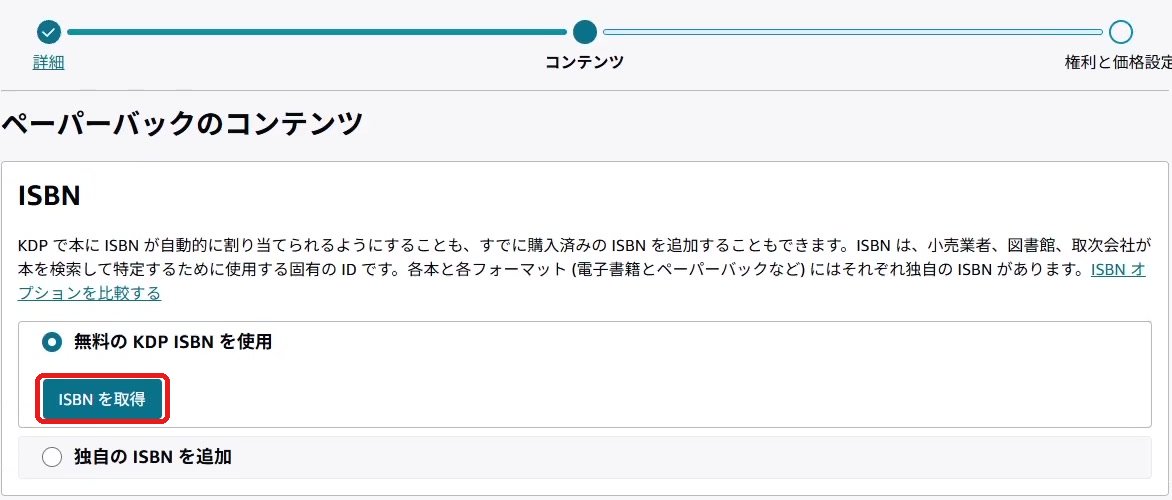
6無料のISBNを取得します
ISBNは、紙の本につく番号です。「無料の KDP ISBN を使用」を選んで、「ISBN を取得」を押してください。費用はかかりません。
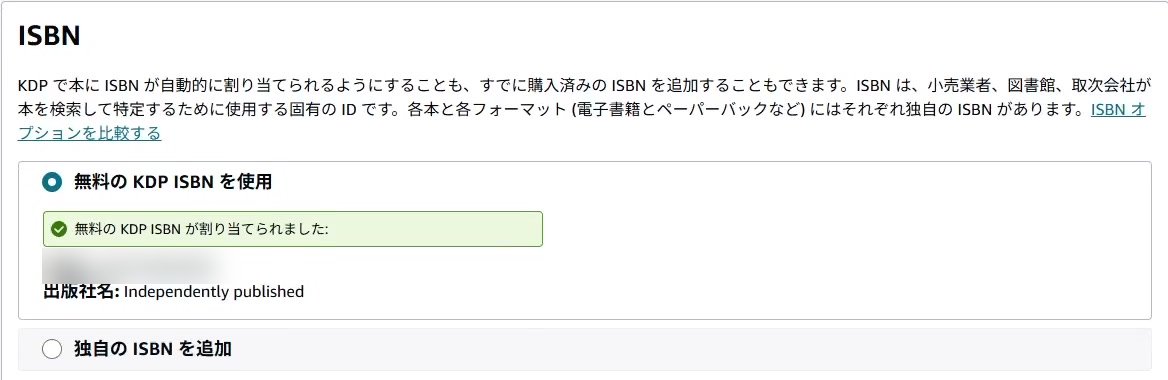
「無料の KDP ISBN が割り当てられました」と出れば完了です。出版社名は「Independently published」と表示されます(番号はこの画像ではぼかしています)。 -
7インクと用紙のタイプを選びます
本文の色と紙を選びます。お渡ししたときにお伝えしたものを選んでください。カラーの本なら、次の2つから選べます。
- 本文 (プレミアム カラー) 用紙 (白) 色が鮮やかに出ます。印刷コストは高めです
- 本文 (標準カラー) 用紙 (白) 印刷コストを抑えられます。色の鮮やかさは控えめです
印刷コストは、2ページ目の最後(手順12)で金額が出ます。迷ったらご連絡ください。
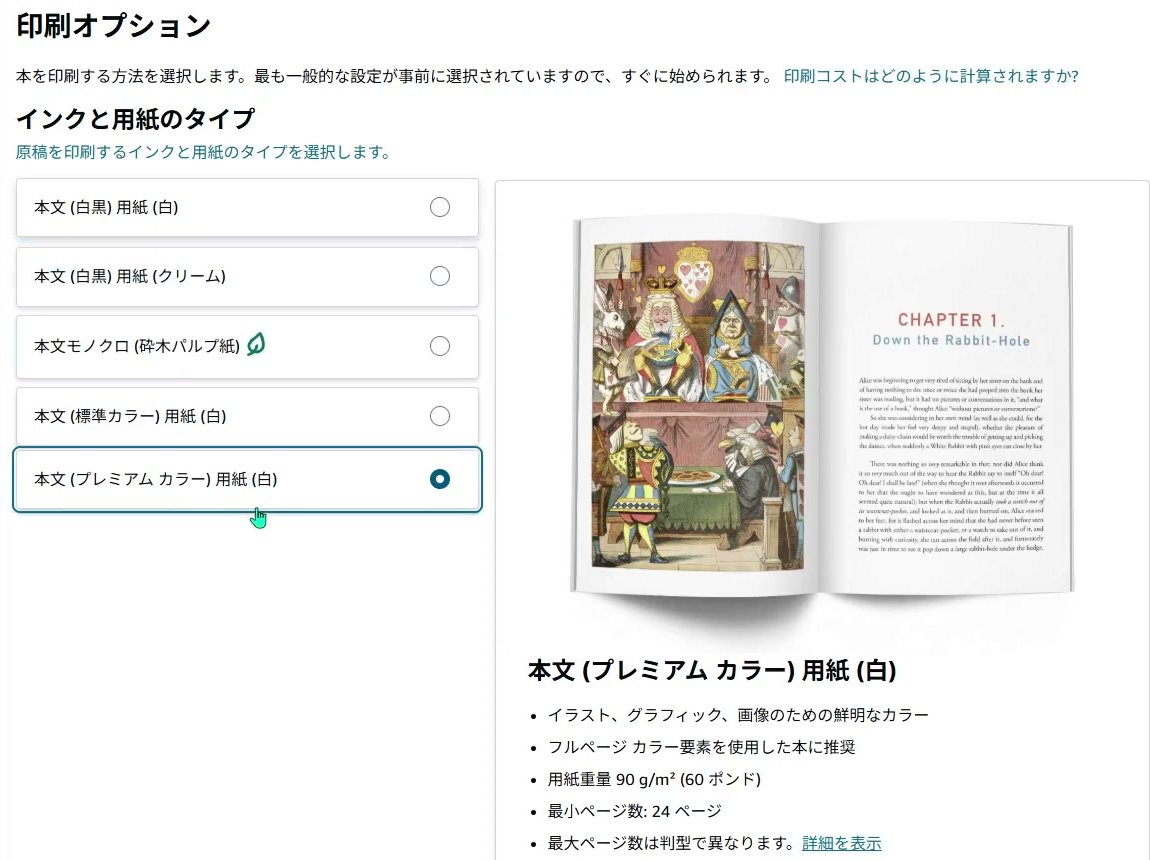
この画像は「プレミアム カラー」を選んだところです。最初は別のものが選ばれていることがあるので、選んだものになっているかご確認ください。 -
8判型・裁ち落とし・表紙・読む方向を選びます
どれも本によって変わります。お渡ししたときにお伝えしたものを選んでください。
欄 選び方 判型 本の大きさです。お伝えした判型を選びます(A5の本なら 5.83 x 8.27 インチ (14.81 x 21.01 cm)) 裁ち落とし設定 ページの端まで絵や色が入っていない本は「裁ち落としなし」、端まで入っている本は「裁ち落とし (PDF のみ)」。お渡しした原稿に合わせます 表紙仕上げ 「光沢あり」(つやのある表紙)か「光沢なし」(つやを抑えた表紙)。お好みで選べます ページを読む方向 横書きの本は「左から右 (横書き)」、縦書きの本は「右から左 (縦書き)」 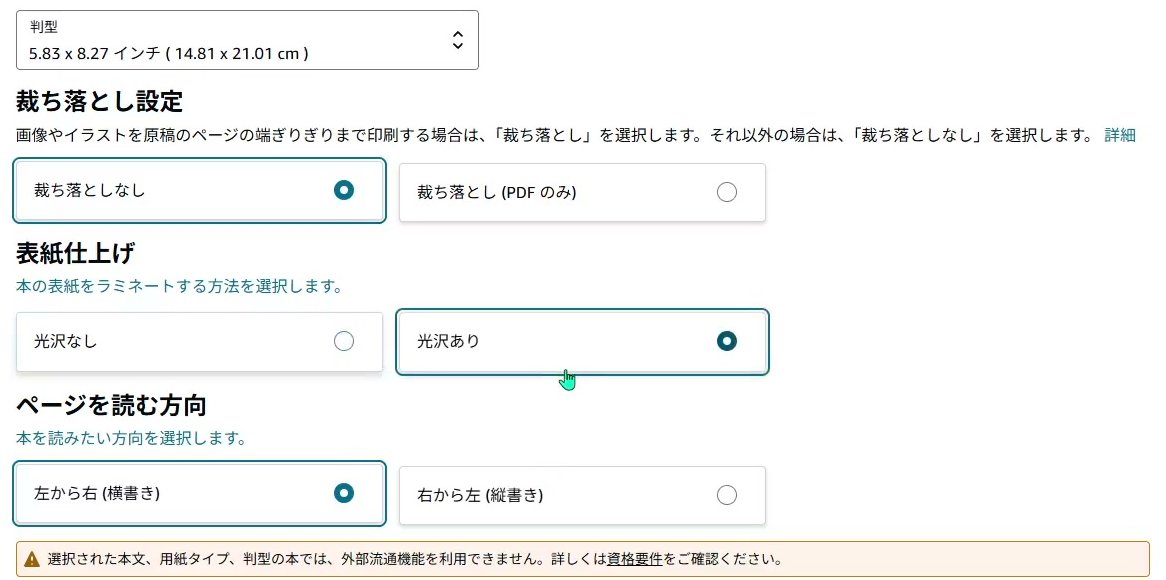
この画像は、A5・裁ち落としなし・光沢あり・横書きの本の例です。下に「外部流通機能を利用できません」と黄色い注意が出ますが、Amazonで売るぶんには関係ありません。そのまま進めてください。 -
9本文と表紙のPDFをアップロードします
- 原稿 → 「原稿をアップロード」から、本文のPDF
- 表紙 → 「表紙ファイルをアップロード」から、表紙のPDF
それぞれ「正常にアップロードしました」と緑色で出れば成功です。
その下の「表紙にバーコードが含まれていますか?」はチェックを入れないでください。バーコードは Amazon が自動で入れます。表紙はその場所を空けて作っています。
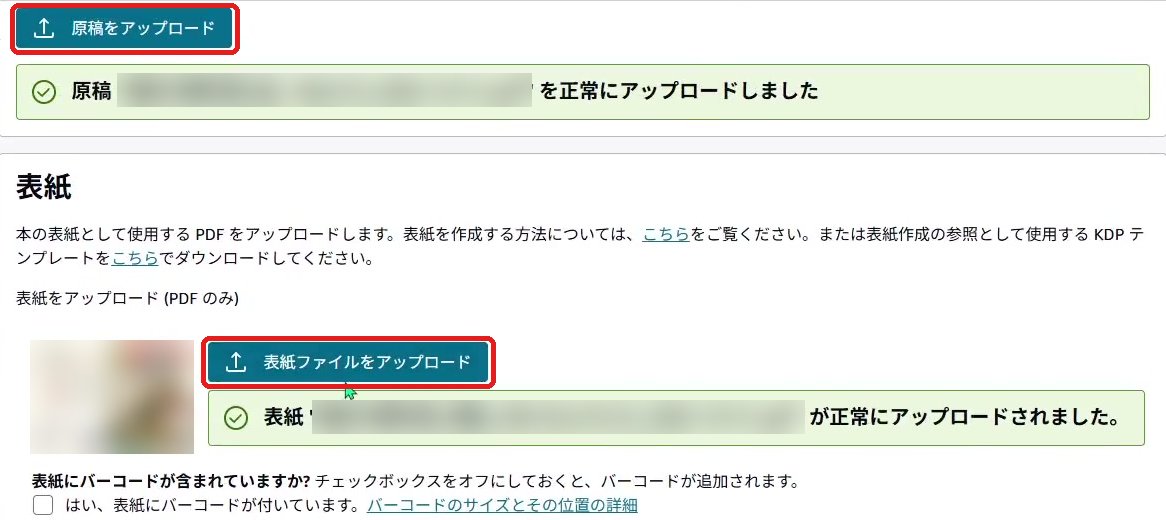
ファイル名と表紙の小さな画像は、この画像ではぼかしています。 ここで止まったら
アップロードすると、赤い文字でエラーが出ました
判型や裁ち落としの選び方がファイルと合っていないと出ることがあります。手順8の表のとおりになっているかご確認ください。それでも出る場合は、その画面のスクリーンショットを送ってください。
-
10AIの使用について申告します
Kindle版と同じように申告します。
欄 入力するもの 本のテキストや画像の作成、または翻訳でAIツールを使用しましたか? はい テキスト(選択) 作品全体 (最小限の編集あり、または編集なし) └ 使用したツール(入力) Claude ※1つ目の枠に入力 画像(選択) 多くの AI 生成画像 (最小限の編集あり、または編集なし) └ 使用したツール(入力) ChatGPT ※1つ目の枠に入力 翻訳(選択) なし 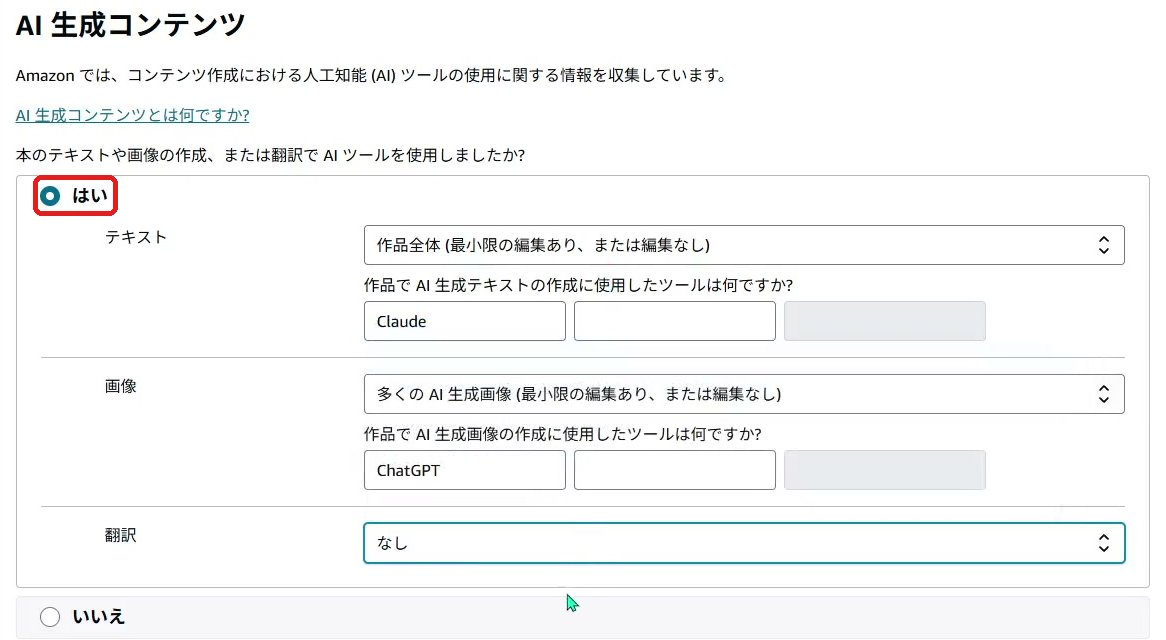
-
11プレビューで確認して「承認」を押します
「プレビューアーを起動」を押すと、印刷される形で本の中身が表示されます。ページをめくって、表紙と本文がおかしくないかご覧ください。
見終わったら、右下の「承認」を押します。
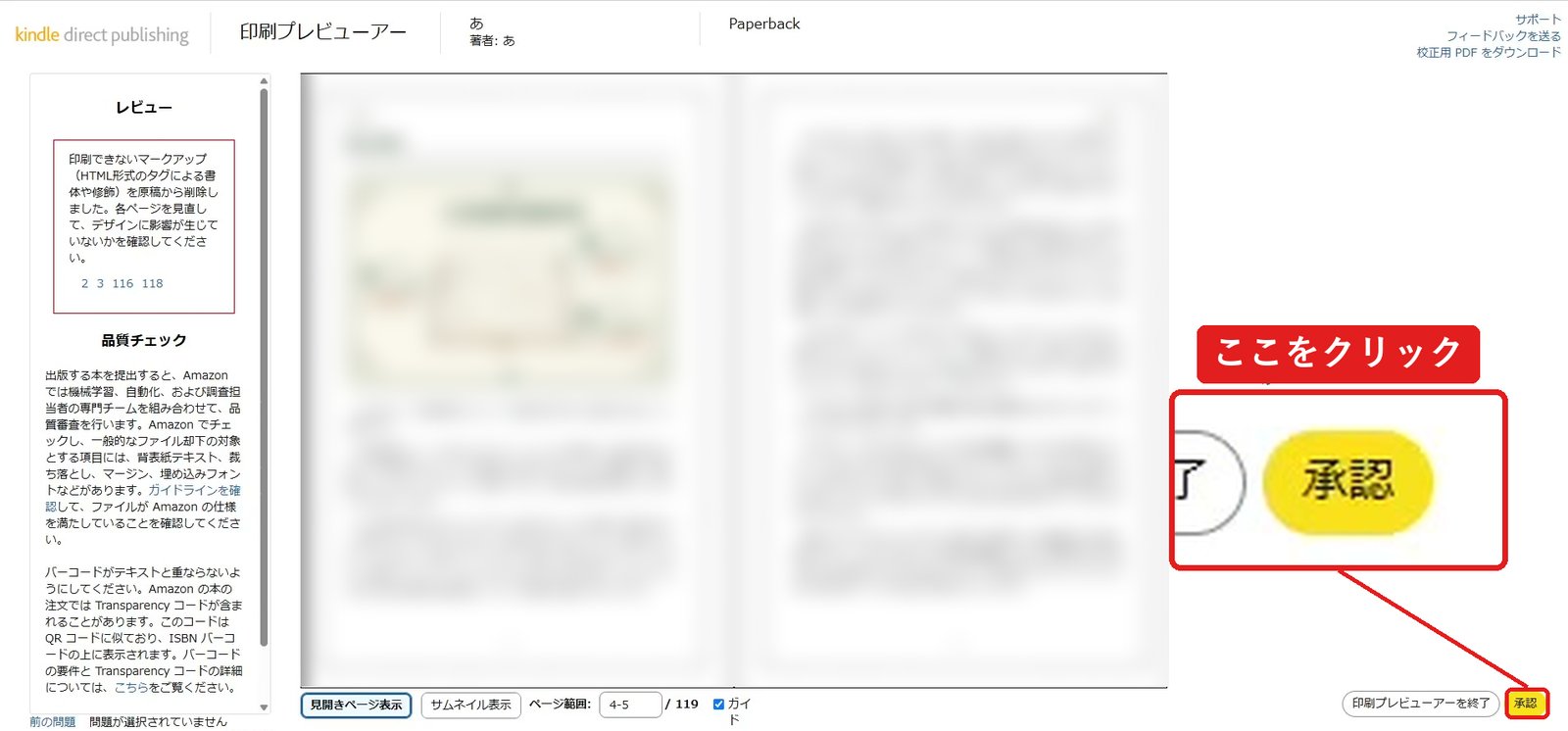
「承認」のボタンは右下の小さな黄色いボタンです(画像では拡大して示しています)。本の中身は、この画像ではぼかしています。 左側に「印刷できないマークアップ(HTML形式のタグによる書体や修飾)を原稿から削除しました」と出ることがあります。これはPDFの中のリンクなどを外したというお知らせで、印刷される見た目は変わりません。気になる場合はご連絡ください。
-
12印刷コストを確認して、2ページ目は終わりです
プレビューのあとに「概要」が出て、選んだ設定と、1冊あたりの印刷コストが表示されます。この金額は、次のページで価格を決めるときに使います。
その下の「サンプル版を依頼(校正刷りを依頼)」は、押さなくて大丈夫です。
右下の「保存して続行」を押します。
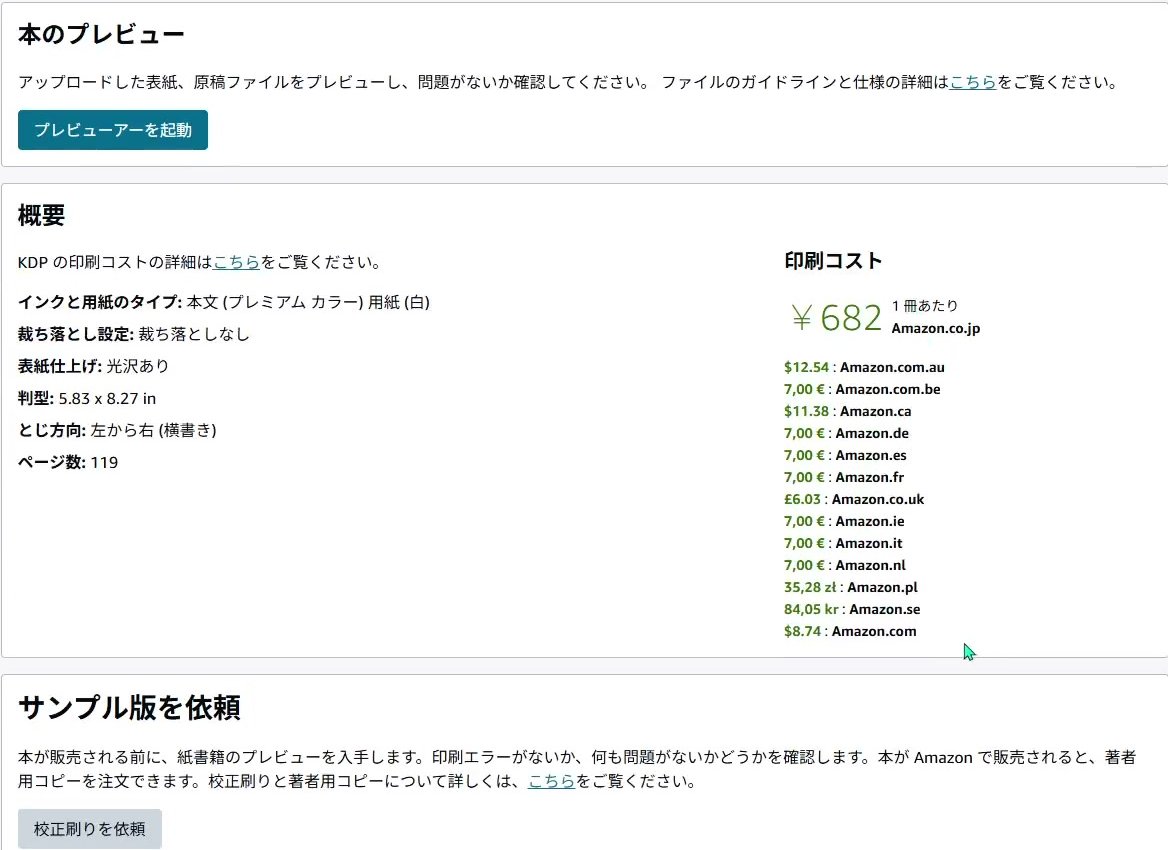
印刷コストは、ページ数とカラーかどうかで決まります(この例は119ページのプレミアム カラーで 682円)。
3ページ目 価格を決めます
-
13出版地域を確認します
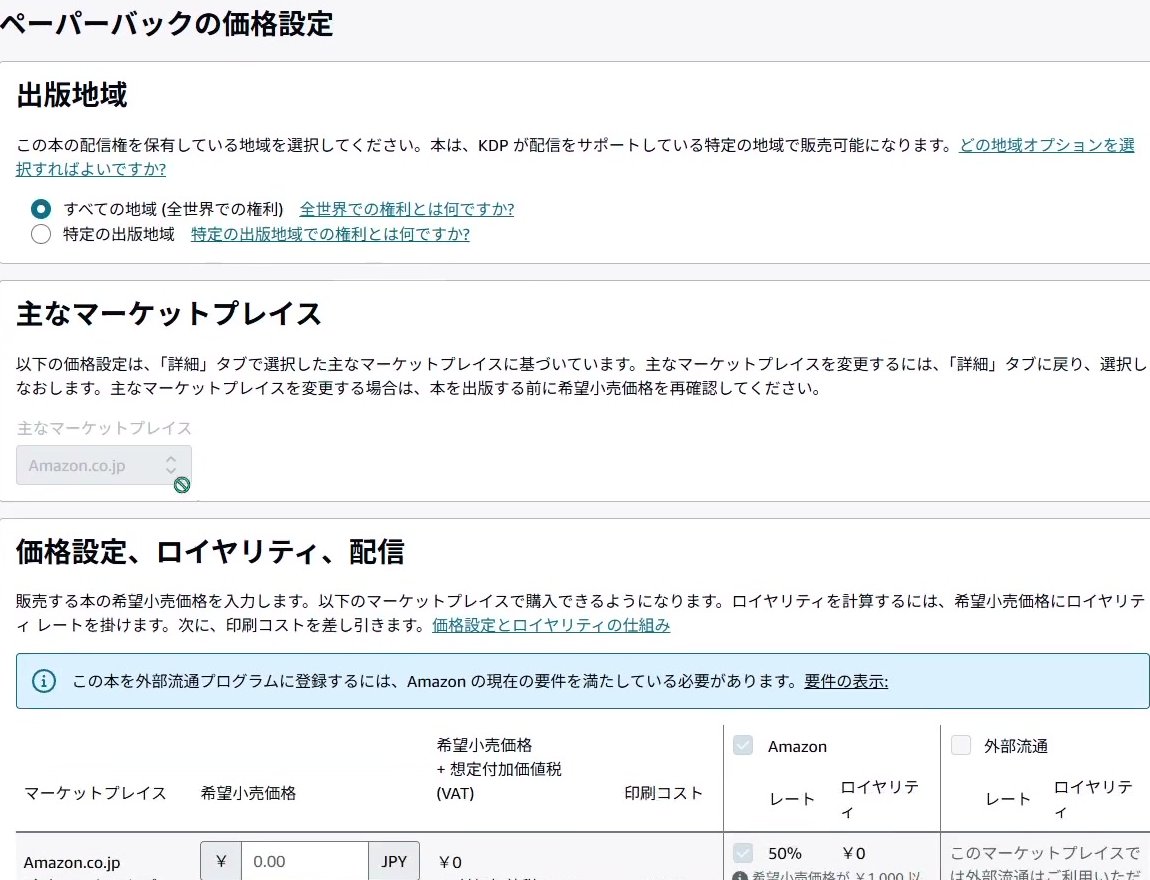
「すべての地域 (全世界での権利)」のままで大丈夫です。主なマーケットプレイスは Amazon.co.jp になっています。
-
14販売価格を入力します
Amazon.co.jp の行の「希望小売価格」に、お好きな値段を入力してください。
- 入力欄の下に「最低 ¥◯◯、最大 ¥30,000」と出ます。最低の金額より高くしてください
- 受け取れる印税は (入力した価格 × 60%)− 印刷コストです。右側の「ロイヤリティ」に自動で出ます
- 入力するのは税抜きの値段です。お客さまが払う値段は、そのとなりに消費税込みで出ます
- Amazon.co.jp の価格を入れると、ほかの国の価格は自動で入ります。触らなくて大丈夫です
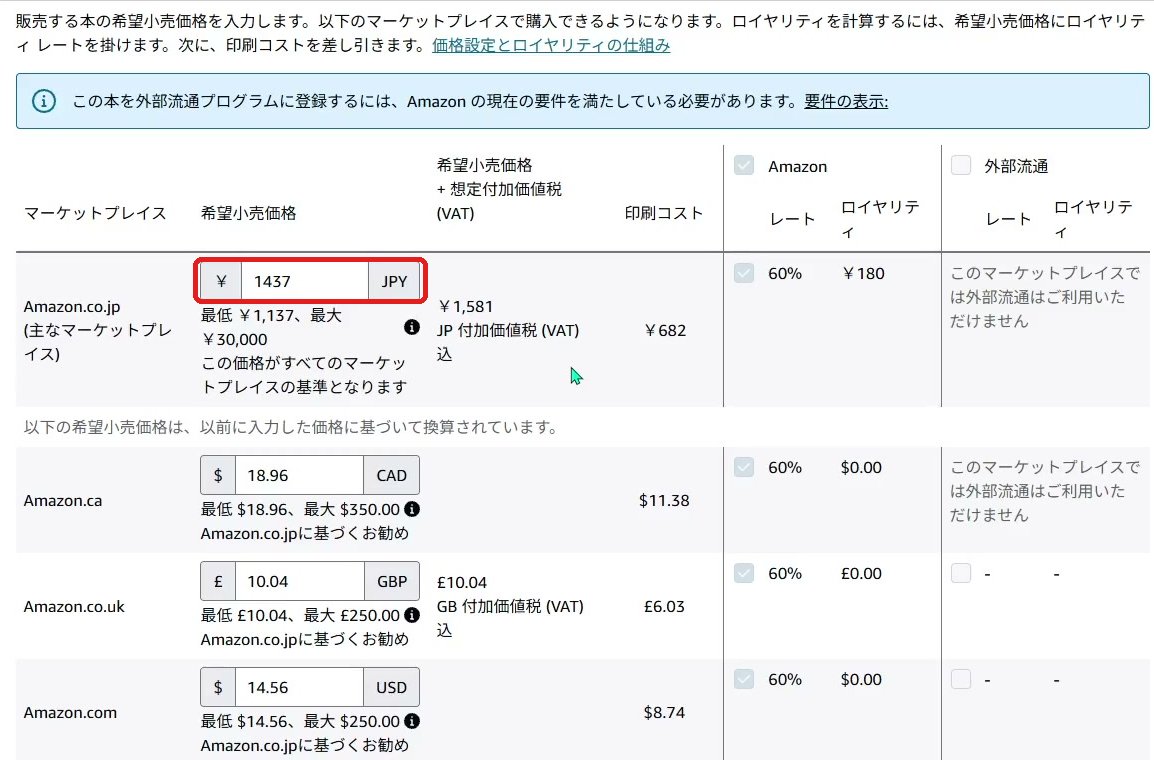
例:1,437円と入れると、お客さまが払う値段は 1,581円(税込)、印税は 1冊 180円(1,437円 × 60% − 印刷コスト 682円)になります。 紙の本は印刷の費用がかかるぶん、Kindle版より高い値段になります。
ここで止まったら
いくらにすればいいか決められません
ご連絡ください。何を目的に出される本かをうかがって、一緒に決めます。価格は、出版したあとでも変更できます。
-
15「ペーパーバック本を出版」を押します
ここまで入力できたら、いちばん下の右にある「ペーパーバック本を出版」を押してください。

画面にあるとおり、Amazon で買えるようになるまで、最大で72時間かかることがあります。
並んだら、確認してください
Amazonでご自身の本を開いて、「ペーパーバック」が選べるようになっているか、表紙・タイトル・値段が正しいかをご覧ください。
表示がおかしい、内容を直したい、といった場合はご連絡ください。
出版したあと、ご自身用の本を注文できます
紙の本が「販売中」になると、KDPの本棚のペーパーバックの行に「著者用コピーを注文」のボタンが出ます。ここから、ご自身の本を1冊あたりの印刷コスト(手順12で出た金額)× 冊数で注文できます。配送料と消費税は、支払いのときに足されます。
セミナーや営業で手渡す本、お世話になった方への献本などにお使いください。
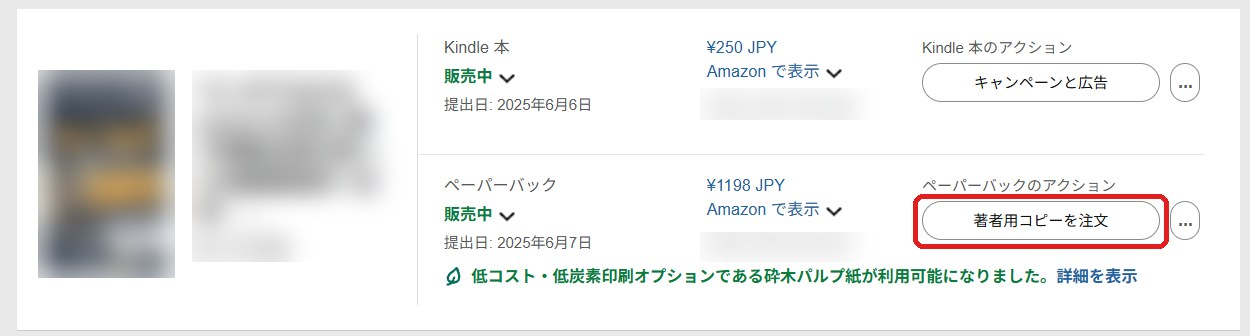
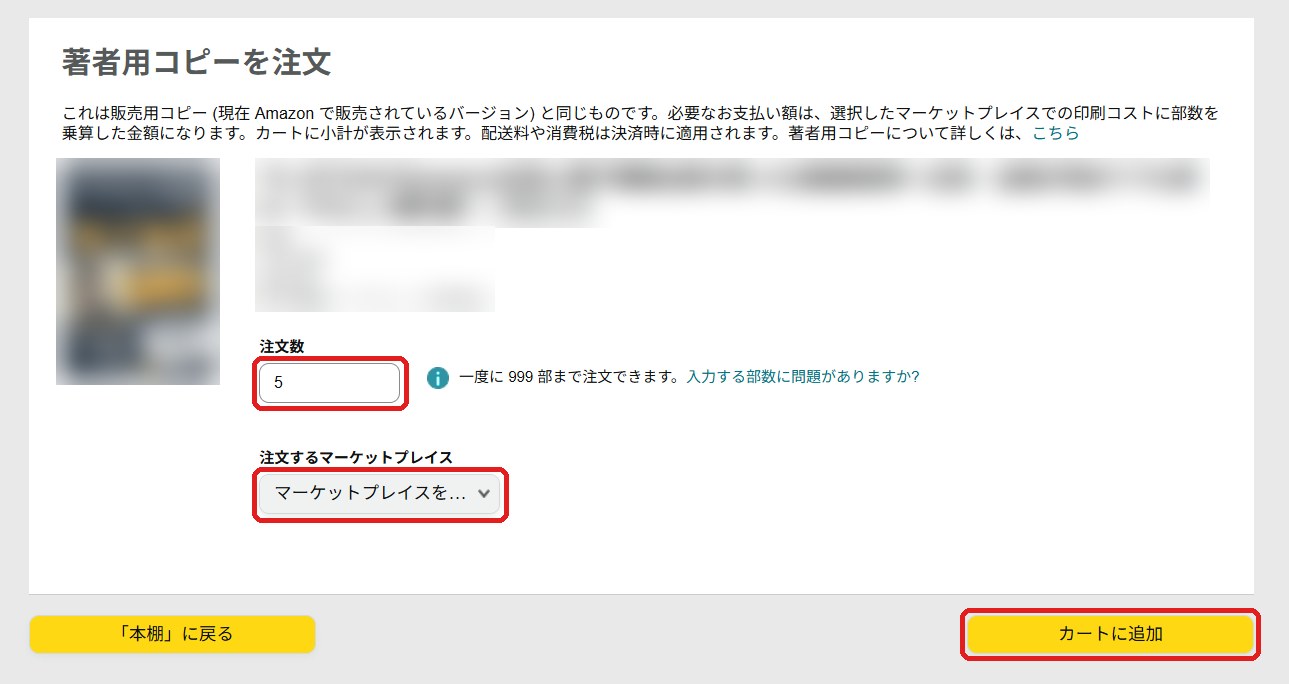
押すと、注文の画面になります。
- 注文数 → 欲しい冊数(1回で999部まで)
- 注文するマーケットプレイス → Amazon.co.jp
- 「カートに追加」を押すと、Amazonのカートに入ります。あとは、ふだんのお買い物と同じように購入してください
わからなくなったら
そのまま進めず、ご連絡ください。画面のスクリーンショットを送っていただくだけで大丈夫です。